一套免費的 FTP 伺服器軟體。
- FileZilla Server
- 軟體版本 : 1.12.2 for Windows x86_64
- 軟體分類 : 67架站工具 (FTP 伺服器)
- 語言介面 : 英文
- 作業系統 : Windows(含Win11)
- 軟體性質 : 免費軟體
- 使用限制 : 請參考軟體公司網站
- 檔案大小 : 6.53 MB
- 官方網站 : Tim Kosse
- 點閱次數 : 152,176下載次數 : 27,490
- 更新時間 : 2026/2/11 下午 12:29:52
軟體簡介
FileZilla Server 是個小巧的 FTP Server 伺服器軟體,若您想玩玩簡單的 FTP Server 伺服器那你可以試試這個耗用系統資源相當小的軟體,讓你輕鬆又容易架設一個 FTP Server 伺服器。
它為您提供了您正在尋找的所有必要選項。該程式易於使用,界面非常簡單方便。除了標準的 FTP 瀏覽外,該程式還支援 FTP over SSL/TLS。除此之外,您還可以設定速度限制、壓縮和加密傳輸的資料等等。
說明介紹
安裝和設定 - Windows
- 先決條件:硬碟上有 25MB 的可用空間和管理員權限。
- 從 FileZilla 網站下載 FileZilla Server
- 在您的下載資料夾中找到安裝程式並執行它
- 確認您允許 FileZilla Server 對您的設備進行更改
- 接受AGPL 許可條款,即提供 FileZilla Server 的條款
- 選擇要安裝的內容(伺服器、管理界面、桌面圖示、快捷方式)
- 點擊瀏覽決定安裝位置,否則點擊下一步
- 要為 FileZilla Server 新增圖示,請選擇「開始」選單資料夾或建立一個
- FileZilla Server 作為Windows 服務安裝,您可以根據需要手動啟動它
- 設定 FileZilla Server 將偵聽來自管理界面的連接的端口
- 選擇密碼並輸入兩次以確認
- 預設情況下,管理界面會自動啟動,您可以取消選擇該選項
- 安裝完成,現在可以開始設定FileZilla Server
- 建立具有一個或多個掛載點權限的用戶和/或組(掛載點包括虛擬路徑和本機路徑)
- 您現在可以使用 FileZilla Server,選擇「設定」選單項來設定其他元素
在帶有內設防火牆的 Windows 上進行設定
安裝後,確保將 FileZilla Server 註冊為內設防火牆允許程式的允許程式。在控制面板中,選擇系統和安全。在 Windows 防火牆部分,選擇「允許的程式」以打開設定窗口。檢查「FileZilla Server」(不是「FileZilla Server Interface」)的私有和公共網路選擇。如果未列出「FileZilla Server」,請記住新增「C:\Program Files\FileZilla Server\FileZilla server.exe」或任何它已安裝)。如果未選擇專用網路,傳入的 FTP 連接將被阻止。
版本說明
x64/x86_64 : 64 位元x32/x86/i386 : 32 位元amd64 : Intel/AMD 64 位元arm64/aarch64 : arm 64 位元安裝版 : 軟體需經過安裝程序才可執行免安裝版/可攜式版 : 軟體不需安裝即可執行
圖片參考

網編推薦.
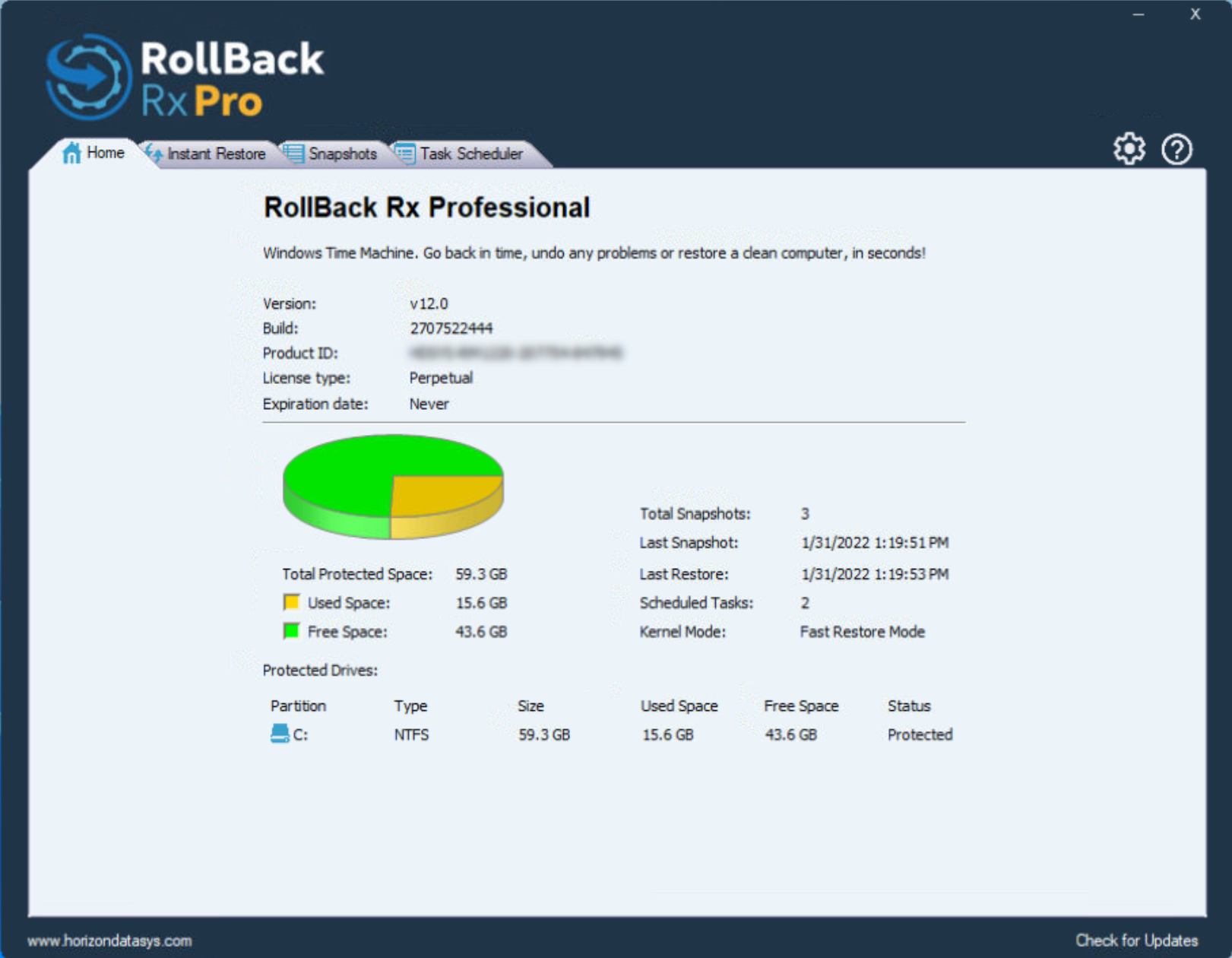
多語 RollBack Rx Pro 12.0
一個全面的 Windows 系統還原解決方案,使用戶和 IT 管理員能夠在幾秒鐘內輕鬆地將電腦系統還原到任何以前的狀態。
Windows 系統還原僅還原 Windows 系統檔案和一些程式檔案。此外,如果 Windows 崩潰到 Windows 本身無法啟動的程度(例如 BSOD),您將無法瀏覽 Windows 系統還原點。相比之下,RollBack Rx 技術在硬碟的扇區級別工作並復原所有內容!一直到資料的最後一個字節。它位於 Windows 下方,因此即使 Windows 崩潰,也有一個在 Windows 之前啟動的子控制台(迷你作業系統)。這使您可以瀏覽 Rollback Rx 並返回到系統正常工作的時間點。
網編推薦.

多語 MaxFocus: 連結預覽和AI助手 0.5.8 for Chrome Extensions
MaxFocus 讓您無需離開目前頁面即可產生詳細的連結預覽,從而提升您的 Chrome 瀏覽體驗。此功能可幫助您避免開啟過多標籤頁造成的混亂,從而節省寶貴的系統資源。
在功能上,MaxFocus 提供了閱讀模式,可以將網頁內容呈現在一個乾淨、無干擾的環境中,讓用戶能夠更專心地進行閱讀。同時,視訊模式為用戶提供了一個只有視訊內容,沒有任何多餘元素的觀看體驗。這些模式都是可以根據用戶的個人偏好進行自定義的,包括預覽視窗的大小、持續時間等。
MaxFocus 的 AI 功能是它的另一大特色。透過 AI 輔助,用戶可以直接在頁面上獲得對應內容的摘要或答案,這對於快速擷取資料要點尤其有用。此外,MaxFocus 還支援多種主流瀏覽器,包括 Chrome、Firefox、Edge、Vivaldi 和 Brave,確保了廣泛的相容性和用戶的選擇自由。
在安全性和隱私保護方面,MaxFocus 做出了明確的承諾。它不會追蹤用戶的瀏覽歷史,也不會存儲任何個人資料。此外,它還能夠阻擋網站追蹤器,保護用戶的線上足跡不被第三方追蹤。